jueves, 14 de diciembre de 2017

¿Que es una impresora?

Una impresora es un dispositivo periférico del ordenador que permite producir una gama permanente de textos o gráficos de documentos almacenados en un formato electrónico, imprimiéndolos en medios físicos, normalmente en papel, utilizando cartuchos de tinta o tecnología láser (con tóner).

Muchas de las impresoras son usadas como periféricos, y están permanentemente unidas al ordenador por un cable. Otras impresoras, llamadas impresoras de red, tienen una interfaz de red interno (típicamente Wireless o Ethernet), y que puede servir como un dispositivo para imprimir en papel algún documento para cualquier usuario de la red.
Resultado de imagen para que es una impresora 
Además, muchas impresoras modernas permiten la conexión directa de aparatos de multimedia electrónicos como las tarjetas Compact Flash, Secare Digital o Memory Stich, pendrives, o aparatos de captura de imagen como cámaras digitales y escáneres. También existen aparatos multifunción que constan de impresora, escáner o máquinas de fax en un solo aparato. Una impresora combinada con un escáner puede funcionar básicamente como una fotocopiadora.

Son diseñadas para realizar trabajos repetitivos de poco volumen, que no requieran virtualmente un tiempo de configuración para conseguir una copia de un determinado documento. Sin embargo, las impresoras son generalmente dispositivos lentos (10 páginas por minuto es considerado rápido), y el gasto por página es relativamente alto.

Para trabajos de mayor volumen existen las imprentas, que son máquinas que realizan la misma función que las impresoras pero están diseñadas y optimizadas para realizar trabajos de impresión de gran volumen, como sería la impresión de periódicos. Las imprentas son capaces de imprimir cientos de páginas por minuto o más.
                       
¿Para que sirve una impresora?
                
                                                            La impresora es un dispositivo periférico para computadora, un dispositivo de salida de datos, que en el caso de las impresoras multifuncionales también funciona como un dispositivo de entrada de datos, por medio de accesorios como, escáner, y fax, el cual poseen algunas impresoras multifuncionales.

 La principal función de las impresoras es imprimir, tanto datos en forma de texto como datos en forma de imágenes (gráficas, fotos, y demás imágenes en general), que están en formato electrónico dentro de la computadora,  las cuales se plasman en  papel, o en transparencias plásticas, para que los datos estén en  un formato binario-electrónico ya sea para ser guardado, o  para su uso posterior.


Los sonidos que emite el computador 
La impresora da pitidos cuando experimenta una condición de "error". Esta condición también se indicará en la pantalla del panel del operador de la impresora. 

  • La impresora produce normalmente series de tres pitidos seguidas de una pausa, o series de cinco pitidos seguidas de una pausa. Si la impresora sólo da UN pitido cada 5 o 10 segundos aproximadamente, es probable que la causa del problema sea un dispositivo externo.


    • Observe la pantalla del panel de la impresora. Si ve los mensajes "Lista" o "Ocupada" o "Ahorro energía", es probable que la impresora esté en buen estado de funcionamiento.

    • Si la impresora está conectada a través de un protector de sobrevoltaje, de un suministro de energía ininterrumpido o a un adaptador de corriente de cualquier tipo, apague la impresora y conéctela directamente a una toma mural (Estos dispositivos producirán pitidos cada vez que se utilice una cantidad importante de amperaje o voltaje, o si el dispositivo está empezando a agotarse). Si dejan de producirse los pitidos, deje la impresora conectada directamente a la toma mural para evitar que se produzca de nuevo el problema.

    • Si la impresora ya está conectada a una toma mural, es posible que la causa de los pitidos sea una tarjeta de red (si hubiera una instalada). Para determinar si ésta es la causa del problema:


      1. Apague la impresora.

      2. Retire todas las tarjetas de red internas o adaptadores de red externos opcionales.

      3. A continuación, encienda la impresora y aguarde unos momentos.

      4. Si no se vuelven a producir los pitidos, apague la impresora.

      5. Vuelva a instalar la opción de red. Si se vuelven a producir los pitidos después de instalar la opción de red, es probable que necesite reemplazar esa opción.

  • Si la impresora da TRES pitidos, se está experimentando una condición de "error" o de "intervención requerida". El error exacto aparecerá en la pantalla de la impresora. Tome nota del mensaje en la pantalla y tome la iniciativa que sea oportuna. Si no se puede leer el error exacto en la pantalla de la impresora, apague la impresora y espere unos instantes antes de volver a encenderla. Si persiste el problema, es probable que la impresora requiera servicio técnico. Si no se puede leer el error exacto en la pantalla del panel, se deberá reemplazar el panel del operador o el cable del panel del operador.

  • Si la impresora da CINCO pitidos y la pantalla del panel aparece en blanco cuando se enciende la impresora, quiere decir que la impresora ha determinado erróneamente que el panel del operador no está conectado. Realice estos pasos:


    1. Apague la impresora y espere un minuto antes de encenderla de nuevo para ver si se ha resuelto el problema.

    2. Si persiste el problema, será necesario reemplazar el cable del panel del operador o el panel del operador. Si Ud. es un técnico autorizado, puede ser conveniente extraer el panel del operador y asegurar el cable del panel antes de reemplazar o enviar a pedir ninguna pieza. Realice estos pasos:


      Asegúrese de que la impresora está apagada.
      Puede que sea necesario cortar el tirante del cable para tener suficiente longitud de cable para volver a conectarlo al panel del operador. Tenga otro tirante de cable a mano por si acaso (El tirante del cable se encuentra en el brazo de soporte izquierdo de la cubierta superior. Para localizarlo, abra la tapa y observe en el interior de la impresora el brazo de soporte de la izquierda sobre el que se abre la tapa).
      Si el cable no está suelto, será necesario reemplazar la pantalla del panel y, posiblemente, el cable del panel del operador.


  • La aparición de rombos en la pantalla de la impresora durante el encendido indican normalmente un problema de tipo eléctrico en la impresora. Si aparecen rombos en la pantalla de la impresora al mismo tiempo que la impresora produce pitidos, retire todas las opciones instaladas en la impresora (Esto incluye todas las bandejas o alimentadores de papel adicionales, la opción dúplex, el alimentador de sobres, opciones de memoria adicional o de red que haya instaladas. Todas estas opciones contienen una pequeña placa eléctrica en su interior).


    1. Apague la impresora.

    2. Retire todas las opciones.

    3. Vuelva a encender la impresora.

    4. Si la impresora sigue mostrando los rombos en la pantalla y produciendo series de cinco pitidos, es probable que se deba reemplazar la placa del sistema o del motor principal de la impresora. 
      Si la impresora muestra el mensaje "Lista" en la pantalla, pruebe a imprimir.

    5. Si se imprime sin problemas, apague la impresora y vuelva a instalar las opciones que desinstaló previamente de una en una.

    6. Encienda la impresora y pruebe a imprimir después de instalar cada una de las opciones. 
      Si vuelve a ocurrir el problema después de instalar una opción específica, desinstale esa opción. Es probable que requiera servicio técnico (o reemplazarse, si todavía está cubierta por la garantía). Nota: Si la opción es de un fabricante que no sea Lexmark o está diseñada para otro modelo de impresora diferente, puede que no sea compatible con esta impresora. Se recomienda utilizar componentes fabricados por Lexmark que hayan sido diseñados específicamente para esta impresora.

    7. Continúe instalando el resto de las opciones.
      Si los rombos y los pitidos desaparecen después de instalar todas las opciones, es probable que una de las opciones estuviera un poco suelta. Continúe utilizando la impresora normalmente pero esté atento durante unos días por si volviera a producirse el problema. 
      Si vuelven a aparecer los rombos en la pantalla de la impresora o se vuelven a oir las series de cinco pitidos después de des-instalar todas las opciones, es probable que la impresora requiera servicio técnico. En este caso, una de las placas internas de la impresora está bloqueada.
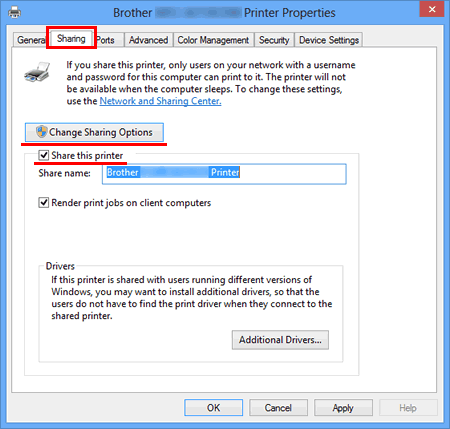
      Check Share this printer
        Como compartir una impresora 
      1. Instale el controlador de la impresora. (La última version disponible del controlador de impresora se encuentra disponible en la sección de Descargas de este sitio web).
      2. Abra la carpeta de la impresora. (Para aprender cómo abrir la carpeta de la impresora, por favor vea Cómo abrir la ventana Dispositivos e Impresoras”).
      3. Haga clic derecho en Brother XXXXXX (el nombre de su modelo) y luego haga clic en Propiedades de la Impresora.
      4. Abra la pestaña Compartir y seleccione Compartir esta impresora. (Si aparece el botón Cambiar opciones para compartir haga clic en él).

jueves, 16 de noviembre de 2017

BIOS

En inglés Basic Input/Output Sistema) es un estándar de facto que define la interfaz de firmware para computadoras IBM PC compatibles.1​ También es conocido como BIOS del sistema, ROM BIOS2​ y BIOS de PC. El nombre se originó en 1975, en el BIOS usado por el sistema operativo CP/M.3​4​
El firmware del BIOS es instalado dentro de la computadora personal (PC), y es el primer programa que se ejecuta cuando se enciende la computadora.
El propósito fundamental del BIOS es iniciar y probar el hardware del sistema y cargar un gestor de arranque o un sistema operativo desde un dispositivo de almacenamiento de datos. Además, el BIOS provee una capa de abstracción para el hardware, por ejemplo, que consiste en una vía para que los programas de aplicaciones y los sistemas operativos interactúen con el teclado, el monitor y otros dispositivos de entrada/salida. Las variaciones que ocurren en el hardware del sistema quedan ocultos por el BIOS, ya que los programas usan servicios de BIOS en lugar de acceder directamente al hardware. Los sistemas operativos modernos ignoran la capa de abstracción provista por el BIOS y acceden al hardware directamente.
El BIOS del PC/XT de IBM original no tenía interfaz interactiva con el usuario. Los mensajes de error eran mostrados en la pantalla, o codificados por medio de una serie de sonidos. Las opciones en la PC y el XT se establecían por medio de interruptores y jumper en la placa base y en las placas de los periféricos. Las modernas computadoras compatibles Winter proveen una rutina de configuración, accesible al iniciar el sistema mediante una secuencia de teclas específica. El usuario puede configurar las opciones del sistema usando el teclado y el monitor.

El software del BIOS es almacenado en un circuito integrado de memoria ROM no volátil en la placa base. Está específicamente diseñado para trabajar con cada modelo de computadora en particular, interconectando los diversos dispositivos que componen el conjunto de chips complementarios del sistema. En computadoras modernas, el BIOS está almacenado en una memoria flash, por lo que su contenido puede ser reescrito sin retirar el circuito integrado de la placa base. Esto permite que el BIOS sea fácil de actualizar para agregar nuevas características o corregir errores, pero puede hacer que la computadora sea vulnerable a los rootkit de BIOS.


                          Overclocking

La práctica conocida como overclocking (antiguamente conocido como undertiming) pretende alcanzar una mayor velocidad de reloj para un componente electrónico (por encima de las especificaciones del fabricante).1​ La idea es conseguir un rendimiento más alto gratuitamente, o superar las cuotas actuales de rendimiento, aunque esto pueda suponer una pérdida de estabilidad o acortar la vida útil del componente. Overclock es un anglicismo de uso habitual en informática que literalmente significa sobre el reloj, es decir, aumentar la frecuencia de reloj de la unidad central de procesamiento, o simplemente subir frecuencias.

Esta práctica está muy extendida entre los usuarios de informática más exigentes, que tratan de llevar al máximo el rendimiento de sus máquinas. Algunos usuarios suelen comprar componentes informáticos de bajo coste, forzándolos posteriormente y alcanzando así el rendimiento esperado de los componentes de gama más alta. Por otro lado, los consumidores más fanáticos pueden llegar a adquirir los componentes más recientes del mercado para forzar su funcionamiento, y conseguir así pruebas de rendimiento inalcanzables para cualquier equipo de consumo. Por este motivo, la mayoría de los fabricantes decide no incluir en la garantía de su hardware los daños producidos por hacerles overclocking.


                 Firmware en tarjetas adaptadoras


Un sistema puede contener diversos chips con firmware BIOS además del que existe en la placa base: tarjetas de vídeo, de red y otras cargan trozos de código en la memoria (con ayuda de la BIOS principal) que permite el funcionamiento de esos dispositivos.


lunes, 13 de noviembre de 2017

Como instalar un Sistema Operativo

Revisa los requerimientos del sistema. Si has decidido que quieras instalar un nuevo sistema operativo, primero necesitas determinar cuál quieres utilizar. Los sistemas operativos tienen diferentes requerimientos de sistema, así que tienes una computadora más vieja, asegúrate que puede manejar un sistema operativo más nuevo.
  • La mayoría de instalaciones de Windows requieren al menos 1 GB de RAM y al menos 15-20 GB de espacio de disco duro. Asegúrate que tu compatadora puede manejar ésto. Si no, puede que necesitas instalar un sistema operativo más viejo, como Windows XP.
  • Los sistemas operativos de Linux no requieren tanto espacio ni potencia de computadora como los sistemas operativos de Windos. Los requerimientos varían dependiendo de la distribución que elijas (Ubuntu, Fedora, Mint, etc.).


Investiga la compatibilidad de tu software. Asegúrate que el sistema operativo que quieres instalar soporta los programas que quieres utilizar. Si usas Microsoft Office para trabajar, no podrás instalarlo en una máquina Linuz. Existen programas sustitutos disponibles, pero la funcionalidad puede ser limitada.
  • Muchos juegos que funcionan en Windows no funcionarán en Linux. El número de títulos soportados está en alza pero ten en cuenta que si eres un jugador ávido, tu colección puede no transferirse correctamente.


lunes, 4 de septiembre de 2017

Ensamblaje de un equipo 


BJETIVO:
El objetivo principal de la práctica es que el alumno sea capaz de ensamblar un equipo de cómputo de acuerdo con las características  del manual del fabrican que el alumno sea capaz de ensamblar un equipo de cómputo de acuerdo con las características  del manual del fabricante.

HERRAMIENTAS:
1.-Kit de desarmadores
2.-Pulsera antiestática
3.-Gabinete
4.-Tarjeta Madre
5.-Procesador
6.-Unidades de almacenamiento
7.-Unidades de lectura/escritura
8.-Cables

PROCEDIMIENTO:
1.-Aplicar las medidas de seguridad e higiene
2.-Limpiar el área de trabajo
3.-Desatapar el gabinete
4.-Ubicar la posición correcta de la tarjeta madre
5.-Colocar los postes de la tarjeta madre alineados a cada uno de los orificios donde se colocan los tornillos de la tarjeta
6.-Fijar la tarjeta madre al gabinete
7.-Colocar el procesador en el socket verificando que sea en la posición correcta
8.-Colocar grasa de silicón encima del procesador. Solo la porción necesaria para generar una pequeña capa entre el procesador y el disipador
9.-Coloca el disipador de calor sobre el procesador, verificando que sea en la posición correcta y conectarla a Model Board en el CPU FAN
10.-Instalar las unidades ópticas y discos duros en los slots de 5 ¼ y 3 ½ según corresponda
11.- Conectar los cables del panel frontal Hdd led, power led, SWITCH power, Sw reset, a la tarjeta madre en el panel 1 o panel frontal, verificando que la posición sea correcta.
12.- Conectar el USB y audio frontal a la tarjeta madre
13.- Insertar los módulos de memoria RAM en las ranuras correspondientes
14.-Conectar el cable IDE  alas unidades, verificando cuales deben de ir como maestro o como esclavo
15.-Conetar las unidades SATA a la tarjeta madre
16.-Conectar el conector ATX  a la tarjeta madre
17.-Conectar los dispositivos a la corriente eléctrica de la fuente de poder según corresponda
18.-Verificar que el jumper de la BIOS se encuentre en posición normal (1 y 2)
19.-Tapar el gabinete
20.-Conectarlo a la corriente eléctrica
21.-Encender el equipo
22.-Verificar que las características instaladas en el equipo sean detectadas por la BIOS
1.-Kit de desarmadores
2.-Pulsera antiestátic
3.-Gabinete
4.-Tarjeta Madre
5.-Procesador
6.-Unidades de almacenamiento
7.-Unidades de lectura/escritura


PROCEDIMIENTO:
1.-Aplicar las medidas de seguridad e higiene
2.-Limpiar el área de trabajo
3.-Desatapar el gabinete
4.-Ubicar la posición correcta de la tarjeta madre
5.-Colocar los postes de la tarjeta madre alineados a cada uno de los orificios donde se colocan los tornillos de la tarjeta
6.-Fijar la tarjeta madre al gabinete
7.-Colocar el procesador en el socket verificando que sea en la posición correcta
8.-Colocar grasa de silicón encima del procesador. Solo la porción necesaria para generar una pequeña capa entre el procesador y el disipador
9.-Coloca el disipador de calor sobre el procesador, verificando que sea en la posición correcta y conectarla a Model Board en el CPU FAN
10.-Instalar las unidades ópticas y discos duros en los slots de 5 ¼ y 3 ½ según corresponda
11.- Conectar los cables del panel frontal Hdd led, power led, SWITCH power, Sw reset, a la tarjeta madre en el panel 1 o panel frontal, verificando que la posición sea correcta.
12.- Conectar el USB y audio frontal a la tarjeta madre
13.- Insertar los módulos de memoria RAM en las ranuras correspondientes
14.-Conectar el cable IDE  alas unidades, verificando cuales deben de ir como maestro o como esclavo
15.-Conetar las unidades SATA a la tarjeta madre
16.-Conectar el conector ATX  a la tarjeta madre
17.-Conectar los dispositivos a la corriente eléctrica de la fuente de poder según corresponda
18.-Verificar que el jumper de la BIOS se encuentre en posición normal (1 y 2)
19.-Tapar el gabinete
20.-Conectarlo a la corriente eléctrica
21.-Encender el equipo
22.-Verificar que las características instaladas en el equipo sean detectadas por la BIOS

Vídeos para armar una pc 


lunes, 28 de agosto de 2017

  MOTHERBOARD 

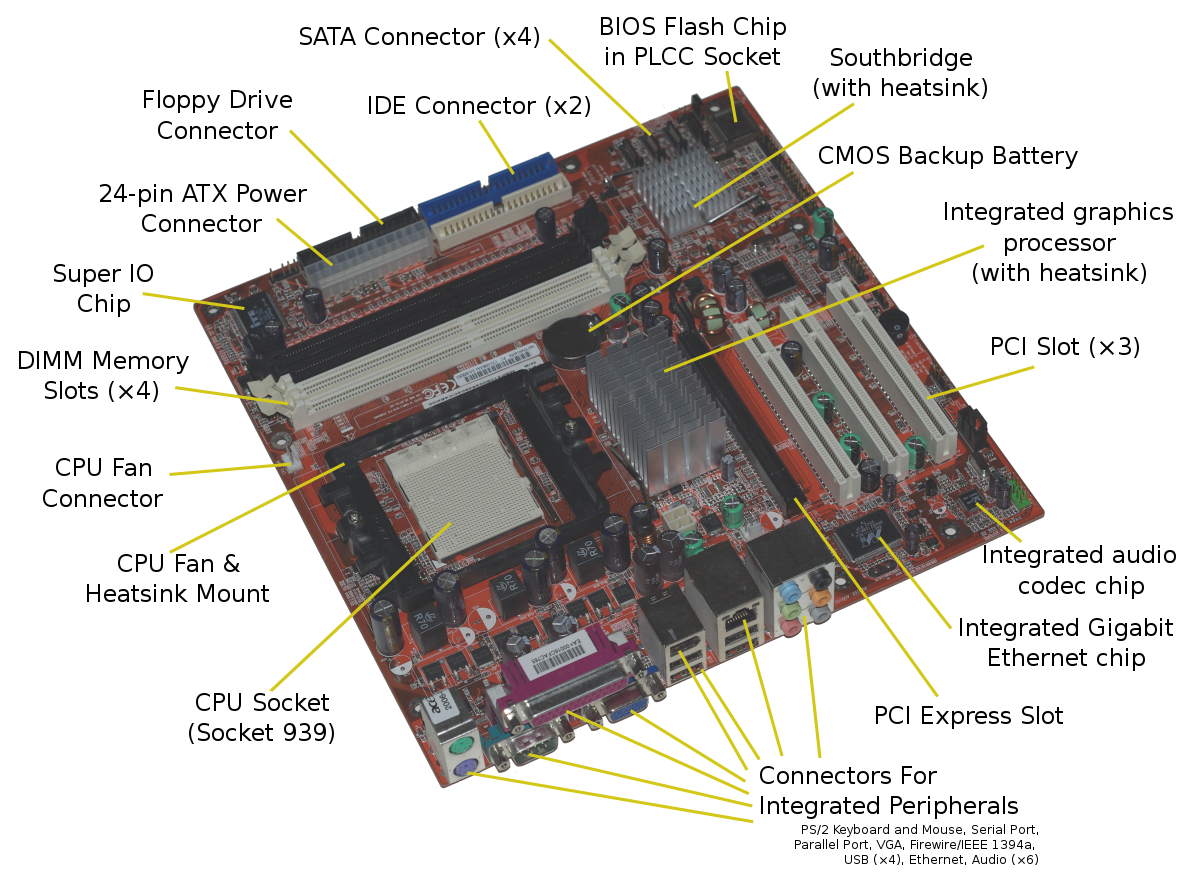
EL motherboard, también conocida como tarjeta madreplaca madre o placa                                principal (motherboard o mainboard en inglés), es una tarjeta de circuito impreso a la que se conectan los componentes que constituyen la computadora.
Es una parte fundamental para montar cualquier computadora personal de escritorio o portátil. Tiene instalados una serie de circuitos integrados, entre los que se encuentra el circuito integrado auxiliar (chip-set), que sirve como centro de conexión entre el microprocesador (CPU), la memoria de acceso aleatorio (RAM), las ranuras de expansión y otros dispositivos.
Va instalada dentro de una carcasa o gabinete que por lo general está hecha de chapa y tiene un panel para conectar dispositivos externos y muchos conectores internos y zócalos para instalar componentes internos.
La placa madre, además incluye un firmware llamado BIOS, que le permite realizar las funcionalidades básicas, como pruebas de los dispositivos, vídeo y manejo del teclado, reconocimiento de dispositivos y carga del sistema operativo.


Resultado de imagen para motherboard


Resultado de imagen para motherboard


Los dispositivos de entrada y salida


  • DISPOSITIVOS: 
Los dispositivos son regímenes definibles, con sus variaciones y transformaciones. Presentan líneas de fuerza que atraviesan umbrales en función de los cuales son estéticos, científicos, políticos, etc. Cuando la fuerza en un dispositivo en lugar de entrar en relación lineal con otra fuerza, se vuelve sobre sí misma y se afecta, no se trata de saber ni de poder, sino de un proceso de individuación relativo a grupos o personas que se sustrae a las relaciones de fuerzas establecidas como saberes constituidos.

  • LOS DISPOSITIVOS DE ENTRADA/SALIDA:  
Son aquellos que permiten la comunicación entre la computadora y el usuario.
  • DISPOSITIVOS DE ENTRADA:
Son aquellos que sirven para introducir datos a la computadora para su proceso. Los datos se leen de los dispositivos de entrada y se almacenan en la memoria central o interna. Los dispositivos de entrada convierten la información en señales eléctricas que se almacenan en la memoria central.
Los dispositivos de entrada típicos son los teclados, otros son: lápices ópticos, palancas de mando (joystick), CD-ROM, discos compactos (CD), etc. Hoy en día es muy frecuente que el usuario utilice un dispositivo de entrada llamado ratón que mueve un puntero electrónico sobre una pantalla que facilita la interacción usuario-máquina.
  • DISPOSITIVOS DE SALIDA:
Son los que permiten representar los resultados (salida) del proceso de datos. El dispositivo de salida típico es la pantalla o monitor. Otros dispositivos de salida son: impresoras (imprimen resultados en papel), trazadores gráficos (plotters), bocinas, entre otros...
TIPOS DE DISPOSITIVOS:
ENTRADA:

Mouse:
La función principal del ratón es transmitir los movimientos de nuestra mano sobre una superficie plana hacia el ordenador. Allí, el software denominado driver se encarga realmente de transformarlo a un movimiento del puntero por la pantalla dependiendo de varios parámetros.
En el momento de activar el ratón, se asocia su posición con la del cursor en la pantalla. Si desplazamos sobre una superficie el ratón, el cursor seguirá dichos movimientos. Es casi imprescindible en aplicaciones dirigidas por menús o entornos gráficos, como por ejemplo Windows, ya que con un pulsador adicional en cualquier instante se pueden obtener en programa las coordenadas (x, y) donde se encuentra el cursor en la pantalla, seleccionando de esta forma una de las opciones de un menú. 

                                                                    Teclado:
Es el dispositivo más común de entrada de datos. Se lo utiliza para introducir comandos, textos y números. Estrictamente hablando, es un dispositivo de entrada y de salida, ya que los LEDs también pueden ser controlados por la máquina.


 Resultado de imagen para dispositivos de entrada y salida


                                                                              Resultado de imagen para dispositivos de entrada y salidaScanner:
Ateniéndonos a los criterios de la Real Academia de la Lengua, famosa por la genial introducción del término cederrón para denominar al CD-ROM, probablemente nada; para el resto de comunes mortales, digamos que es la palabra que se utiliza en informática para designar a un aparato digitalizador de imagen.
Por digitalizar se entiende la operación de transformar algo analógico (algo físico, real, de precisión infinita) en algo digital (un conjunto finito y de precisión determinada de unidades lógicas denominadas bits). En fin, que dejándonos de tanto formalismo sintáctico, en el caso que nos ocupa se trata de coger una imagen (fotografíadibujo o texto) y convertirla a un formato que podamos almacenar y modificar con el ordenador. Realmente un escáner no es ni más ni menos que los ojos del ordenador.

Impresoras:

Como indica su nombre, la impresora es el periférico que el ordenador utiliza para presentar información impresa en papel. Las primeras impresoras nacieron muchos años antes que el PC e incluso antes que los monitores, siendo durante años el método más usual para presentar los resultados de los cálculos en aquellos primitivos ordenadores, todo un avance respecto a las tarjetas y cintas perforadas que se usaban hasta entonces.


sábado, 13 de mayo de 2017

Sistema operativo 

Es el software principal o conjunto de programas de un sistema informático que gestiona los recursos de hardware y provee servicios a los programas de aplicación de software, ejecutándose en modo privilegiado respecto de los restantes (aunque puede que parte de él se ejecute en espacio de usuario).2

Nótese que es un error común muy extendido denominar al conjunto completo de herramientas sistema operativo,3 es decir, la inclusión en el mismo término de programas como el explorador de ficheros, el navegador web y todo tipo de herramientas que permiten la interacción con el sistema operativo. Otro ejemplo para comprender esta diferencia se encuentra en la plataforma Amiga, donde el entorno gráfico de usuario se distribuía por separado, de modo que, también podía reemplazarse por otro, como era el caso de directory Opus o incluso manejarlo arrancando con una línea de comandos y el sistema gráfico. De este modo, comenzaba a funcionar con el propio sistema operativo que llevaba incluido en una ROM, por lo que era cuestión del usuario decidir si necesitaba un entorno gráfico para manejar el sistema operativo o simplemente otra aplicación. Uno de los más prominentes ejemplos de esta diferencia, es el núcleo Linux, usado en las llamadas distribuciones Linux, ya que al estar también basadas en Unix, proporcionan un sistema de funcionamiento similar. Este error de precisión, se debe a la modernización de la informática llevada a cabo a finales de los 80, cuando la filosofía de estructura básica de funcionamiento de los grandes computadores4 se rediseñó a fin de llevarla a los hogares y facilitar su uso, cambiando el concepto de computador multiusuario, (muchos usuarios al mismo tiempo) por un sistema monousuario (únicamente un usuario al mismo tiempo) más sencillo de gestionar.5 Véase AmigaOS, beOS o Mac OS como los pioneros6 de dicha modernización, cuando los Amiga fueron bautizados con el sobrenombre de Video Toasters7 por su capacidad para la Edición de vídeo en entorno multitarea round robin, con gestión de miles de colores e interfaces intuitivos para diseño en 3D.


Resultado de imagen para que es el sistema operativo
Internet 
Es un conjunto descentralizado de redes de comunicación interconectadas que utilizan la familia de protocolos TCP/IP, lo cual garantiza que las redes físicas heterogéneas que la componen formen una red lógica única de alcance mundial. Sus orígenes se remontan a 1969, cuando se estableció la primera conexión de computadoras, conocida como ARPANET, entre tres universidades en California (Estados Unidos).

Uno de los servicios que más éxito ha tenido en internet ha sido la World Wide Web (WWW o la Web), hasta tal punto que es habitual la confusión entre ambos términos. La WWW es un conjunto de protocolos que permite, de forma sencilla, la consulta remota de archivos de hipertexto. Esta fue un desarrollo posterior (1990) y utiliza internet como medio de transmisión.4

Existen, por tanto, muchos otros servicios y protocolos en internet, aparte de la Web: el envío de correo electrónico (SMTP), la transmisión de archivos (FTP y P2P), las conversaciones en línea (IRC), la mensajería instantánea y presencia, la transmisión de contenido y comunicación multimedia —telefonía (VoIP), televisión (IPTV)—, los boletines electrónicos (NNTP), el acceso remoto a otros dispositivos (SSH y Telnet) o los juegos en línea.4 5 6

El uso de Internet creció rápidamente en el hemisferio occidental desde la mitad de la década de 1990, y desde el final de la década en el resto del mundo.7 En los 20 años desde 1995, el uso de Internet se ha multiplicado por 100, cubriendo en 2015 a la tercera parte de la población mundial.8 9 La mayoría de las industrias de comunicación, incluyendo telefonía, radio, televisión, correopostal y periódicos tradicionales están siendo transformadas o redefinidas por el Internet, permitiendo el nacimiento de nuevos servicios como correo electrónico] (email), telefonía por internet, televisión por Internet, música digital, y video digital. Las industrias de publicación de periódicos, libros y otros medios impresos se están adaptando a la tecnología de los sitios web, o están siendo reconvertidos en blogs, web feeds o agregadores de noticias online (p. ej., Google Noticias). Internet también ha permitido o acelerado nuevas formas de interacción personal a través de mensajería instantánea, foros de Internet, y redes sociales como Facebook. El comercio electrónico ha crecido exponencialmente para tanto grandes cadenas como para pequeños y mediana empresa o nuevos emprendedores, ya que permite servir a mercados más grandes y vender productos y servicios completamente en línea. Relaciones business-to-business y de servicios financieros en línea en Internet han afectado las cadenas de suministro de industrias completas.
Resultado de imagen para que es el internet