¿Que es una impresora?
Una impresora es un
dispositivo periférico del ordenador que permite producir una gama permanente
de textos o gráficos de documentos almacenados en un formato electrónico,
imprimiéndolos en medios físicos, normalmente en papel, utilizando cartuchos de
tinta o tecnología láser (con tóner).
Muchas de las impresoras
son usadas como periféricos, y están permanentemente unidas al ordenador por un
cable. Otras impresoras, llamadas impresoras de red, tienen una interfaz de red
interno (típicamente Wireless o Ethernet), y que puede servir como un
dispositivo para imprimir en papel algún documento para cualquier usuario de la
red.

Además, muchas impresoras
modernas permiten la conexión directa de aparatos de multimedia electrónicos
como las tarjetas Compact Flash, Secare Digital o Memory Stich, pendrives, o
aparatos de captura de imagen como cámaras digitales y escáneres. También
existen aparatos multifunción que constan de impresora, escáner o máquinas de
fax en un solo aparato. Una impresora combinada con un escáner puede funcionar
básicamente como una fotocopiadora.
Son diseñadas para
realizar trabajos repetitivos de poco volumen, que no requieran virtualmente un
tiempo de configuración para conseguir una copia de un determinado documento.
Sin embargo, las impresoras son generalmente dispositivos lentos (10 páginas
por minuto es considerado rápido), y el gasto por página es relativamente alto.
Para trabajos de mayor
volumen existen las imprentas, que son máquinas que realizan la misma función
que las impresoras pero están diseñadas y optimizadas para realizar trabajos de
impresión de gran volumen, como sería la impresión de periódicos. Las imprentas
son capaces de imprimir cientos de páginas por minuto o más.
¿Para que sirve una impresora?
La impresora es un dispositivo
periférico para computadora, un dispositivo de salida de datos, que en el caso
de las impresoras multifuncionales también funciona como un dispositivo de
entrada de datos, por medio de accesorios como, escáner, y fax, el cual poseen
algunas impresoras multifuncionales.
La principal función de las impresoras es
imprimir, tanto datos en forma de texto como datos en forma de imágenes
(gráficas, fotos, y demás imágenes en general), que están en formato
electrónico dentro de la computadora,
las cuales se plasman en papel, o
en transparencias plásticas, para que los datos estén en un formato binario-electrónico ya sea para
ser guardado, o para su uso posterior.
Los sonidos que emite el computador
La impresora da pitidos cuando experimenta una condición de "error". Esta condición también se indicará en la pantalla del panel del operador de la impresora.
- La impresora produce normalmente series de tres pitidos seguidas de una pausa, o series de cinco pitidos seguidas de una pausa. Si la impresora sólo da UN pitido cada 5 o 10 segundos aproximadamente, es probable que la causa del problema sea un dispositivo externo.
- Observe la pantalla del panel de la impresora. Si ve los mensajes "Lista" o "Ocupada" o "Ahorro energía", es probable que la impresora esté en buen estado de funcionamiento.
- Si la impresora está conectada a través de un protector de sobrevoltaje, de un suministro de energía ininterrumpido o a un adaptador de corriente de cualquier tipo, apague la impresora y conéctela directamente a una toma mural (Estos dispositivos producirán pitidos cada vez que se utilice una cantidad importante de amperaje o voltaje, o si el dispositivo está empezando a agotarse). Si dejan de producirse los pitidos, deje la impresora conectada directamente a la toma mural para evitar que se produzca de nuevo el problema.
- Si la impresora ya está conectada a una toma mural, es posible que la causa de los pitidos sea una tarjeta de red (si hubiera una instalada). Para determinar si ésta es la causa del problema:
- Apague la impresora.
- Retire todas las tarjetas de red internas o adaptadores de red externos opcionales.
- A continuación, encienda la impresora y aguarde unos momentos.
- Si no se vuelven a producir los pitidos, apague la impresora.
- Vuelva a instalar la opción de red. Si se vuelven a producir los pitidos después de instalar la opción de red, es probable que necesite reemplazar esa opción.
- Si la impresora da TRES pitidos, se está experimentando una condición de "error" o de "intervención requerida". El error exacto aparecerá en la pantalla de la impresora. Tome nota del mensaje en la pantalla y tome la iniciativa que sea oportuna. Si no se puede leer el error exacto en la pantalla de la impresora, apague la impresora y espere unos instantes antes de volver a encenderla. Si persiste el problema, es probable que la impresora requiera servicio técnico. Si no se puede leer el error exacto en la pantalla del panel, se deberá reemplazar el panel del operador o el cable del panel del operador.
- Si la impresora da CINCO pitidos y la pantalla del panel aparece en blanco cuando se enciende la impresora, quiere decir que la impresora ha determinado erróneamente que el panel del operador no está conectado. Realice estos pasos:
- Apague la impresora y espere un minuto antes de encenderla de nuevo para ver si se ha resuelto el problema.
- Si persiste el problema, será necesario reemplazar el cable del panel del operador o el panel del operador. Si Ud. es un técnico autorizado, puede ser conveniente extraer el panel del operador y asegurar el cable del panel antes de reemplazar o enviar a pedir ninguna pieza. Realice estos pasos:
Asegúrese de que la impresora está apagada.
Puede que sea necesario cortar el tirante del cable para tener suficiente longitud de cable para volver a conectarlo al panel del operador. Tenga otro tirante de cable a mano por si acaso (El tirante del cable se encuentra en el brazo de soporte izquierdo de la cubierta superior. Para localizarlo, abra la tapa y observe en el interior de la impresora el brazo de soporte de la izquierda sobre el que se abre la tapa).
Si el cable no está suelto, será necesario reemplazar la pantalla del panel y, posiblemente, el cable del panel del operador.
- La aparición de rombos en la pantalla de la impresora durante el encendido indican normalmente un problema de tipo eléctrico en la impresora. Si aparecen rombos en la pantalla de la impresora al mismo tiempo que la impresora produce pitidos, retire todas las opciones instaladas en la impresora (Esto incluye todas las bandejas o alimentadores de papel adicionales, la opción dúplex, el alimentador de sobres, opciones de memoria adicional o de red que haya instaladas. Todas estas opciones contienen una pequeña placa eléctrica en su interior).
- Apague la impresora.
- Retire todas las opciones.
- Vuelva a encender la impresora.
- Si la impresora sigue mostrando los rombos en la pantalla y produciendo series de cinco pitidos, es probable que se deba reemplazar la placa del sistema o del motor principal de la impresora.
Si la impresora muestra el mensaje "Lista" en la pantalla, pruebe a imprimir. - Si se imprime sin problemas, apague la impresora y vuelva a instalar las opciones que desinstaló previamente de una en una.
- Encienda la impresora y pruebe a imprimir después de instalar cada una de las opciones.
Si vuelve a ocurrir el problema después de instalar una opción específica, desinstale esa opción. Es probable que requiera servicio técnico (o reemplazarse, si todavía está cubierta por la garantía). Nota: Si la opción es de un fabricante que no sea Lexmark o está diseñada para otro modelo de impresora diferente, puede que no sea compatible con esta impresora. Se recomienda utilizar componentes fabricados por Lexmark que hayan sido diseñados específicamente para esta impresora. - Instale el controlador de la impresora. (La última version disponible del controlador de impresora se encuentra disponible en la sección de Descargas de este sitio web).
- Abra la carpeta de la impresora. (Para aprender cómo abrir la carpeta de la impresora, por favor vea “Cómo abrir la ventana Dispositivos e Impresoras”).
- Haga clic derecho en Brother XXXXXX (el nombre de su modelo) y luego haga clic en Propiedades de la Impresora.
- Abra la pestaña Compartir y seleccione Compartir esta impresora. (Si aparece el botón Cambiar opciones para compartir haga clic en él).
Continúe instalando el resto de las opciones.
Si los rombos y los pitidos desaparecen después de instalar todas las opciones, es probable que una de las opciones estuviera un poco suelta. Continúe utilizando la impresora normalmente pero esté atento durante unos días por si volviera a producirse el problema.
Si vuelven a aparecer los rombos en la pantalla de la impresora o se vuelven a oir las series de cinco pitidos después de des-instalar todas las opciones, es probable que la impresora requiera servicio técnico. En este caso, una de las placas internas de la impresora está bloqueada.
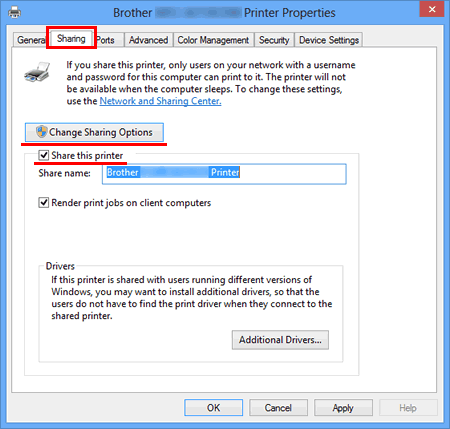
- Como compartir una impresora

No hay comentarios:
Publicar un comentario